
Hub documentation
كيفية تكوين SAML SSO مع Okta
كيفية تكوين SAML SSO مع Okta
في هذا الدليل، سنستخدم Okta كمزوّد لتسجيل الدخول الأحادي (SSO)، مع بروتوكول لغة وسم المصادقة الأمنية (SAML) كبروتوكول الهوية المفضّل لدينا.
ندعم حاليًا المصادقة التي تبدأ من جهة الخدمة (SP) والمصادقة التي تبدأ من مزود الهوية (IdP). فيما يتعلق بتزويد المستخدمين، راجع SCIM.
تُعد هذه الميزة جزءًا من خطط الفريق والمؤسسات.
الخطوة 1: إنشاء تطبيق جديد في مزوّد الهوية
افتح تبويبًا/نافذةً جديدة في متصفحك وسجّل الدخول إلى حساب Okta الخاص بك.
انتقل إلى “Admin/Applications” وانقر على زر “Create App Integration”.

ثم اختر تطبيقًا من نوع “SAML 2.0” وانقر على “Create”.

الخطوة 2: تكوين تطبيقك على Okta
افتح تبويبًا أو نافذة جديدة في متصفحك وانتقل إلى قسم SSO في إعدادات مؤسستك. اختر بروتوكول SAML.


انسخ “Assertion Consumer Service URL” من إعدادات المنظمة على Hugging Face، والصقه في حقل “Single sign-on URL” على Okta.
يبدو الرابط على النحو التالي: https://huggingface.co/organizations/[organizationIdentifier]/saml/consume.

في Okta، اضبط الإعدادات التالية:
- اضبط Audience URI (SP Entity Id) ليتطابق مع قيمة “SP Entity ID” على Hugging Face.
- اضبط صيغة معرّف الاسم على
Unspecified. - اضبط اسم المستخدم للتطبيق على
Custom، مع استخدام التعبيرuser.getInternalProperty("id"). - تحت “Attribute Statements”، أضف
http://schemas.xmlsoap.org/ws/2005/05/identity/claims/emailaddressبالقيمةuser.email. - تحت “Show Advanced Settings” (إظهار الإعدادات المتقدمة)، تأكد من أن Response (الاستجابة) و Assertion Signature (توقيع المصادقة) مضبوطان على: Signed (موقّع).
احفظ تطبيقك الجديد.
الخطوة 3: إتمام الإعداد على Hugging Face
في تطبيق Okta الخاص بك، تحت “Sign On/Settings/More details”, ابحث عن الحقول التالية:
- رابط تسجيل الدخول
- شهادة عامة
- معرّف كيان SP ستحتاج إليها لإتمام إعداد SSO على Hugging Face.

في قسم SSO بإعدادات مؤسستك، انسخ هذه القيم من Okta والصقها:
- رابط تسجيل الدخول
- معرف كيان SP
- شهادة عامة
يجب أن يكون للشهادة العامة الصيغة التالية:
-----BEGIN CERTIFICATE-----
{certificate}
-----END CERTIFICATE-----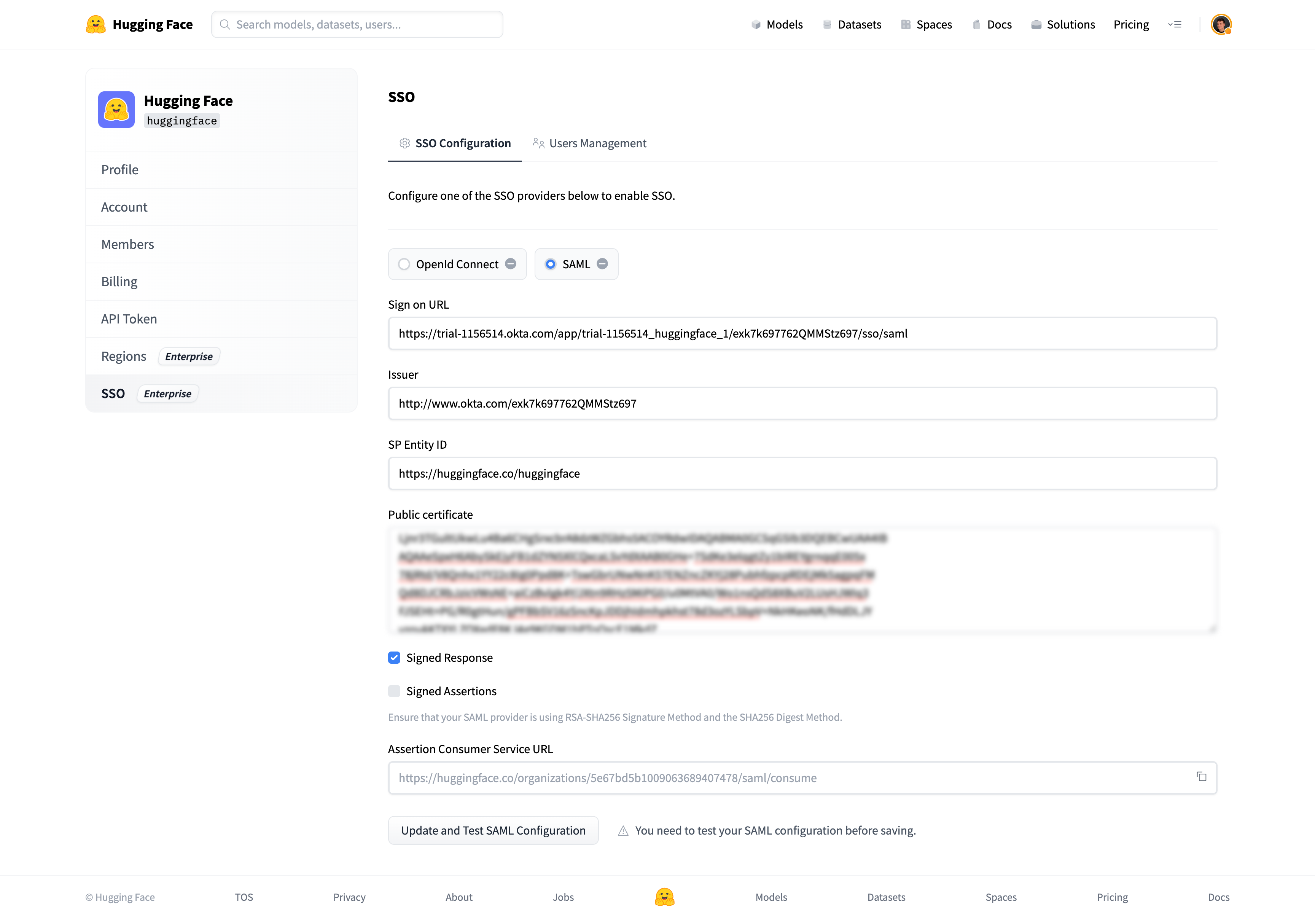

يمكنك الآن النقر على “تحديث واختبار إعدادات SAML” لحفظ الإعدادات.
يجب أن يتم تحويلك إلى شاشة تسجيل الدخول لدى مزوّد SSO (IdP). بعد تسجيل الدخول، سيتم تحويلك إلى صفحة إعدادات مؤسستك.
ستُظهر علامة صح خضراء بالقرب من محدد SAML أن الاختبار نجح.


الخطوة 4: تفعيل تسجيل الدخول الأحادي في مؤسستك
الآن بعد أن تم تكوين اختبار تسجيل الدخول الموحّد، يمكنك تفعيله لأعضاء منظمتك بالنقر على زر تفعيل.
بمجرد التفعيل، يجب على أعضاء منطمتك إكمال تدفق المصادقة عبر SSO الموصوف في قسم كيف يعمل.
Update on GitHub